윈도우11 추가 설정 팁
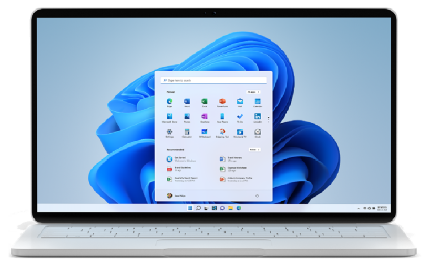
윈도우11 USB 부팅 디스크 만들기
http://hunweb.duckdns.org/operatingsystem/window/1287/
윈도우11 인터넷 연결 없이 로컬 계정으로 설치하기
- 윈도우를 설치하고 재부팅이 된 다음 네트워크에 연결 화면까지 간다.
- Shift + F10 키를 누른다.
- cmd 를 입력한다.
- OOBE\BYPASSNRO 를 입력한다.
- 재부팅 하고 네트워크 연결 화면에서 제한된 설치로 계속 버튼을 클릭하고 진행한다.
https://www.groovypost.com/howto/install-windows-11-without-an-internet-connection/
윈도우11 백업하기
- 실행 - control 을 입력한다.
- 백업 및 복원(Windows 7) 선택
윈도우 11 최적화 작업
1. 타임라인 끄기
설정 - 개인 정보 및 보안 - 활동 기록 - 다음 계정의 활동 표시 - 해당 계정을 끔으로 선택
2. 최근 문서 비활성화 (%AppData%\Microsoft\Windows\Recent)
설정 - 개인 설정 - 시작 - “시작, 점프 목록 및 파일 탐색기에서 최근에 연 항목 표시”를 끔으로 선택
3. 탐색기에 최근 파일 안나오게 하기
탐색기 실행 - 메뉴 - 옵션 - 일반 탭 - 개인 정보 보호
‘즐겨찾기에서 최근에 사용된 파일 표시’ 체크 박스 체크 해제
‘즐겨찾기에서 최근에 사용된 폴더 표시’ 체크 박스 체크 해제
파일 탐색기 기록 지우기 - 지우기 버튼 클릭해서 기록을 지운다.
4. 피드백 빈도 설정 해제
MS에 사용자 정보를 보내는 기능 때문에 컴퓨터가 느려질 때가 있다. 이 기능을 해제한다.
설정 - 개인 정 및 보안 - 피드백 및 진단 - 피드백 빈도 - 안 함
5. 배달 최적화 끄기
윈도우 업데이트나 스토어 앱 데이터를 다른 PC에 전송하는 기능이다. 이 기능을 끈다.
설정 - Windows 업데이트 - 고급 옵션 - 배달 최적화 - 다른 PC에서 다운로드 허용 - 끔